
Todo mês a mesma tarefa: lançar de novo a parcela do financiamento, o seguro, a mensalidade do rastreador. E quando você compra um jogo de pneus em 6 vezes, ou lança tudo de uma vez e distorce o mês, ou anota num caderno e torce para lembrar das próximas cinco parcelas.
Agora não precisa mais. O TruckPro passou a entender que uma despesa pode se repetir. Você cadastra uma vez e os lançamentos acontecem sozinhos, no dia do vencimento, entrando normalmente nos seus relatórios e no custo por quilômetro.
O que mudou
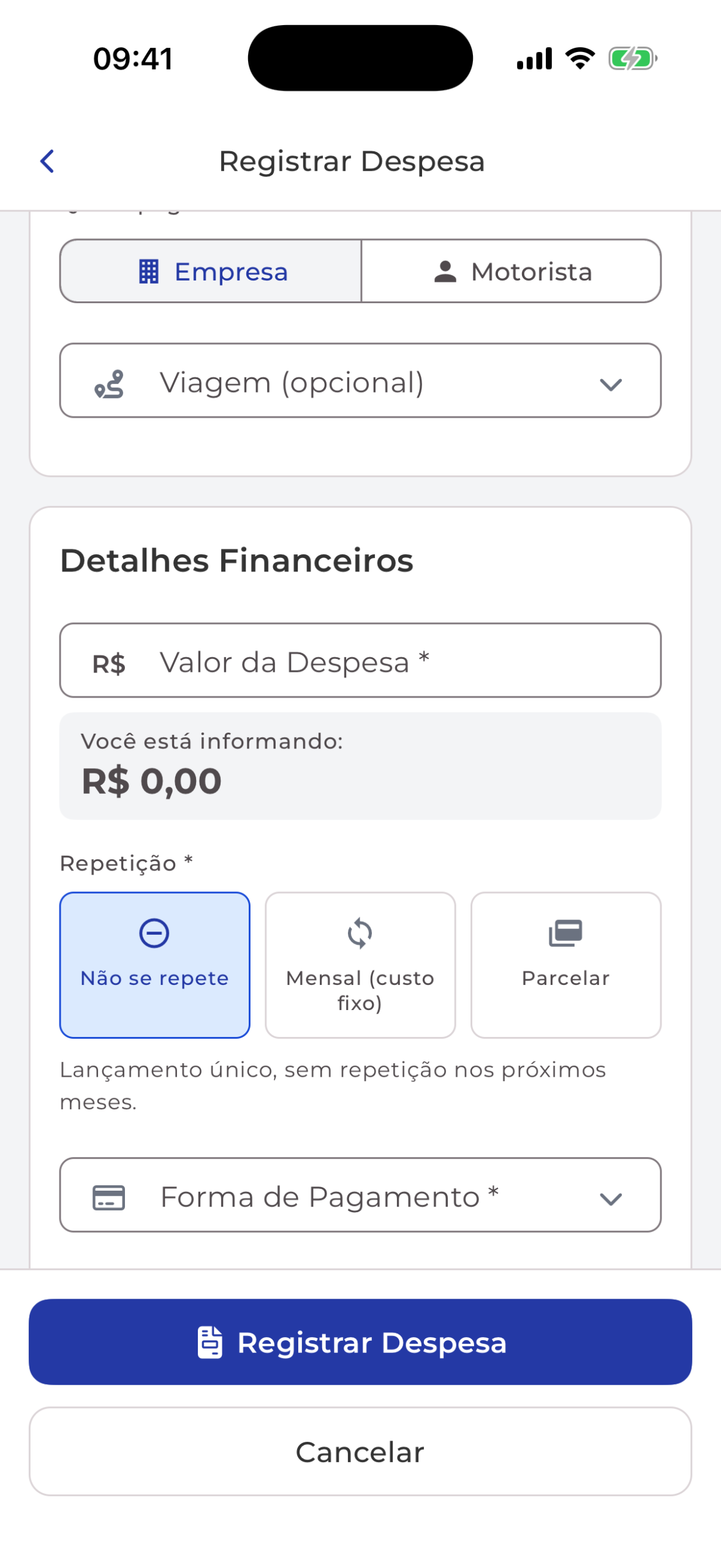
A novidade não é uma tela nova escondida em algum menu. Ela está dentro do lugar onde você já lança suas despesas: agora existe um campo Repetição no formulário. Você escolhe entre três opções:
- Não se repete: a despesa comum de sempre, exatamente como você já fazia.
- Mensal (custo fixo): repete todo mês com o mesmo valor. Serve para financiamento, seguro, rastreador, aluguel, salários.
- Parcelar: você informa o valor total e em quantas vezes. O sistema divide e agenda cada parcela.
Quem só lança despesa avulsa não sente diferença nenhuma. O campo já vem em “Não se repete” e o caminho continua igual, sem nenhum toque a mais.
Passo a passo no celular
Cadastrando um custo fixo mensal
Exemplo: a parcela do financiamento do caminhão, de R$ 4.800 todo dia 10.
- Abra a aba Financeiro e toque em Registrar Despesa.
- Escolha a categoria Financiamento e selecione o veículo.
- Em Repetição, toque em Mensal (custo fixo).
- Preencha o Valor da parcela. Repare que o campo muda de nome: aqui não é o valor total, é quanto sai por mês.
- Em Primeiro vencimento, escolha a data da primeira cobrança. O dia que você escolher passa a ser o dia de vencimento de todos os meses seguintes.
- Em Duração, escolha Sem data para terminar (para seguro ou rastreador, que não têm fim previsto) ou Por N meses e informe quantos (para um financiamento de 48 meses, por exemplo).
- Escreva uma Descrição. Ela aparece em todos os lançamentos automáticos, então vale ser específica: “Financiamento Scania placa ABC-1234”.
- Toque em Ver projeção.
A tela Confirmar despesa fixa mostra exatamente o que vai acontecer: as datas, os valores e o total. Confira e toque em Confirmar e criar. Se algo estiver errado, Voltar e editar devolve você ao formulário com tudo preenchido.
Cadastrando uma compra parcelada
Exemplo: um jogo de pneus de R$ 12.000 em 6 vezes.
- Mesmo caminho: Financeiro, Registrar Despesa.
- Categoria Troca de Pneus e o veículo.
- Em Repetição, toque em Parcelar.
- No campo Valor total, informe os R$ 12.000. Não divida nada: o sistema faz a conta.
- Informe o Número de parcelas: 6.
- Escolha o Primeiro vencimento.
- Ver projeção e, na tela Confirmar parcelamento, Confirmar e criar.
Se o valor não dividir em partes iguais, os centavos que sobram vão para a última parcela. A soma sempre bate com o total que você informou.
Acompanhando no celular
No painel Financeiro, o atalho Custos fixos e parcelas reúne tudo o que você cadastrou. Toque em qualquer item para ver as próximas parcelas, as que já foram lançadas e o status.
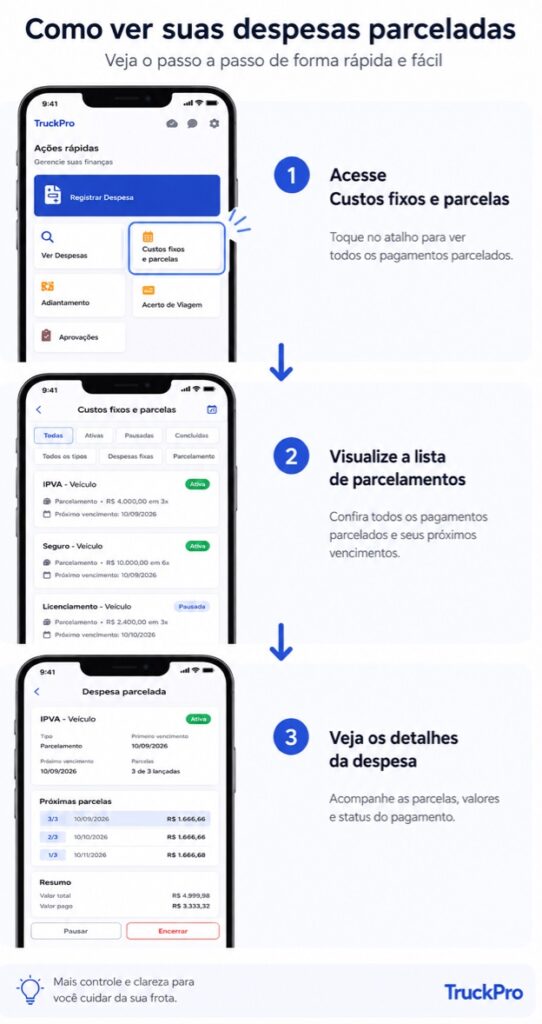
No topo dessa tela, o ícone de calendário abre O que vai sair: a soma dos vencimentos previstos para os próximos meses, com o horizonte que você escolher, de 1 a 12 meses. É a resposta rápida para “quanto já está comprometido daqui pra frente”.
Passo a passo na web
Na web o caminho é o mesmo, com a vantagem da tela maior para conferir a projeção inteira de uma vez.
- Vá em Financeiro e clique em Despesa para abrir o formulário de nova despesa.
- Preencha categoria, nível, veículo e descrição normalmente.
- Logo abaixo do valor, use o campo Repetição e escolha Mensal (custo fixo) ou Parcelar.
- Assim como no celular, os campos se ajustam: o valor vira “Valor da parcela” ou “Valor total”, e a data vira “Primeiro vencimento”.
- Informe o número de parcelas ou a duração e clique em Ver projeção.
- Uma janela Revisar parcelamento (ou Revisar despesa fixa) mostra a lista completa de vencimentos. Confira e clique em Confirmar parcelamento.
Para acompanhar, use o botão Fixos e parcelas na barra do financeiro. Você chega na área Custos fixos e parcelas, com filtros por status e por tipo, e a agenda de vencimentos futuros.
Pausar, retomar e encerrar
Contrato mudou? Abra o item na área de gestão e use as ações disponíveis:
- Pausar lançamentos suspende as próximas cobranças sem apagar nada. Útil quando o veículo sai de operação por um período.
- Retomar lançamentos volta a gerar, a partir do próximo vencimento futuro. O período pausado não é cobrado retroativamente.
- Encerrar interrompe de vez. Os lançamentos que já aconteceram continuam no histórico e nos relatórios, porque eles representam dinheiro que realmente saiu.
Detalhes que valem saber
- O lançamento acontece no vencimento, não antes. Seus relatórios continuam mostrando o que de fato saiu do caixa. O que ainda vai vencer aparece na agenda, separado do realizado.
- Financiamento com juros é custo fixo. Use “Mensal (custo fixo)” e informe o valor da parcela que o banco cobra, já com os juros dentro. Não é preciso calcular nada.
- Mês sem o dia escolhido. Se o vencimento é dia 31 e o mês tem 30, o lançamento cai no último dia do mês. No mês seguinte volta para o dia 31.
- Por veículo ou da empresa. Se você vincular um veículo, o custo entra no resultado daquele veículo e no custo por quilômetro dele. Sem veículo, entra como custo administrativo da frota.
- Duas categorias novas. Chegaram Financiamento e IPVA, que faltavam para representar os custos fixos mais comuns de uma frota.
- Precisa de internet para cadastrar. O cálculo da projeção é feito no servidor, então essa etapa exige conexão. Consultar o que já existe funciona normalmente.
Por que isso importa
Custo fixo é o que mais engana quem toca frota. Ele não aparece no dia a dia como o diesel aparece, mas está lá todo mês, corroendo a margem. Quando o financiamento, o seguro e o IPVA entram automaticamente no custo do veículo, o lucro por viagem que o TruckPro mostra passa a ser o lucro de verdade, não uma conta otimista que ignora a maior despesa fixa da operação.
Cadastre uma vez. O resto o sistema faz.